
\\台湾散歩の通話システムが変わります//
2025年4月10日(木)00:00(日本時間)以降の予約から、新しい通話システムが適用され、もっと便利に、簡単にレッスンを受けることができるようになります。
予約ページに表示される「チャットに参加」ボタンをレッスン時間になったらクリックするだけ!!
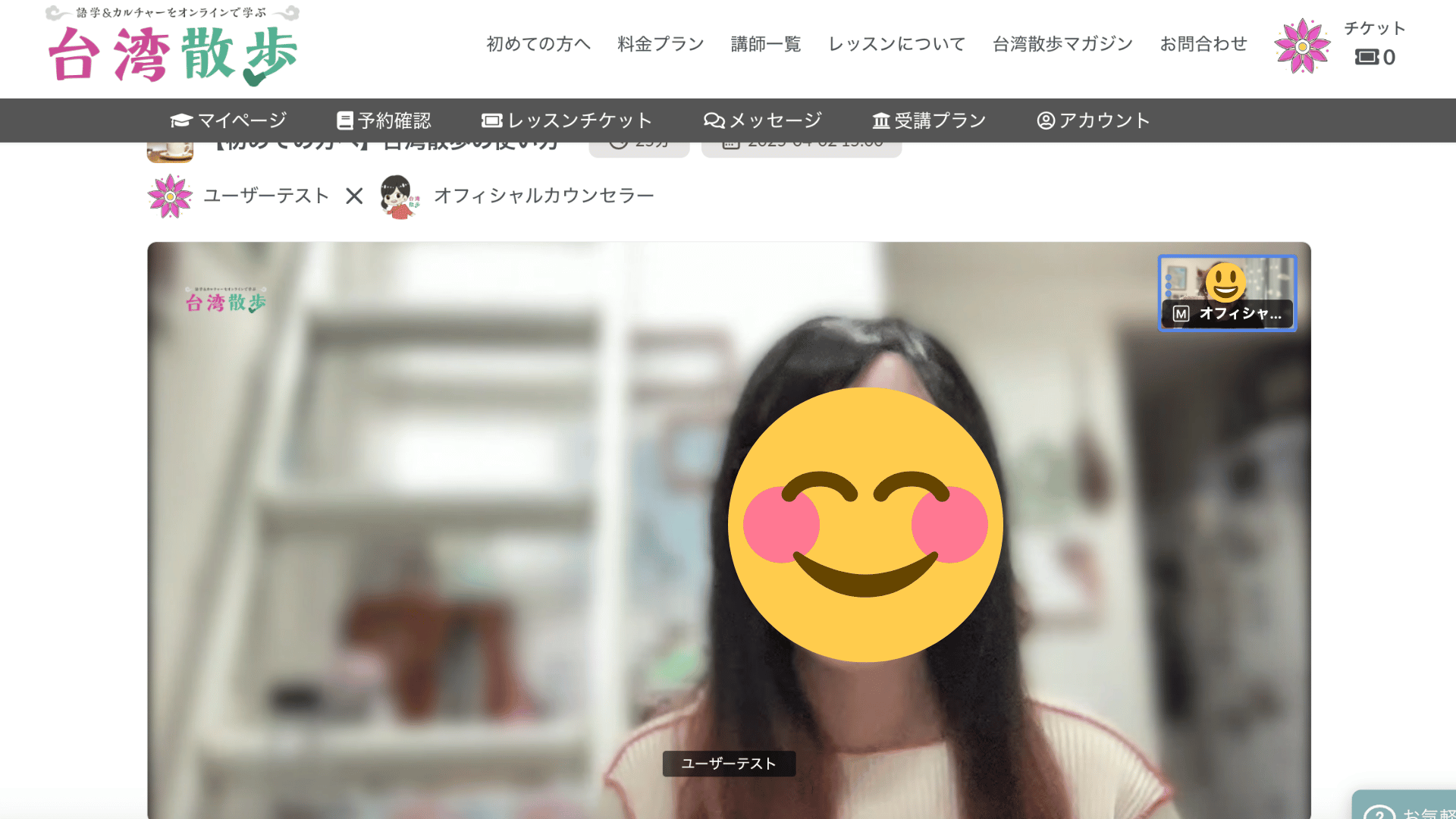
事前のアカウント作成や設定は不要!
ZoomやTeams、またはこれまでに使用していたSkypeなど外部のアプリは使用しないので、事前にアカウントの用意や登録は必要ありません。
パソコンでもスマホ(タブレット)でも、簡単操作!
どんな端末でも、ボタンをクリックするだけで参加できます。
推奨はパソコン、ブラウザはChrome(クローム)ですが、その他の端末(スマートフォン、タブレット)のその他のブラウザ(Microsoft Edge、Firefox、Safari)でも動作確認済みです。
使い方を一緒に確認
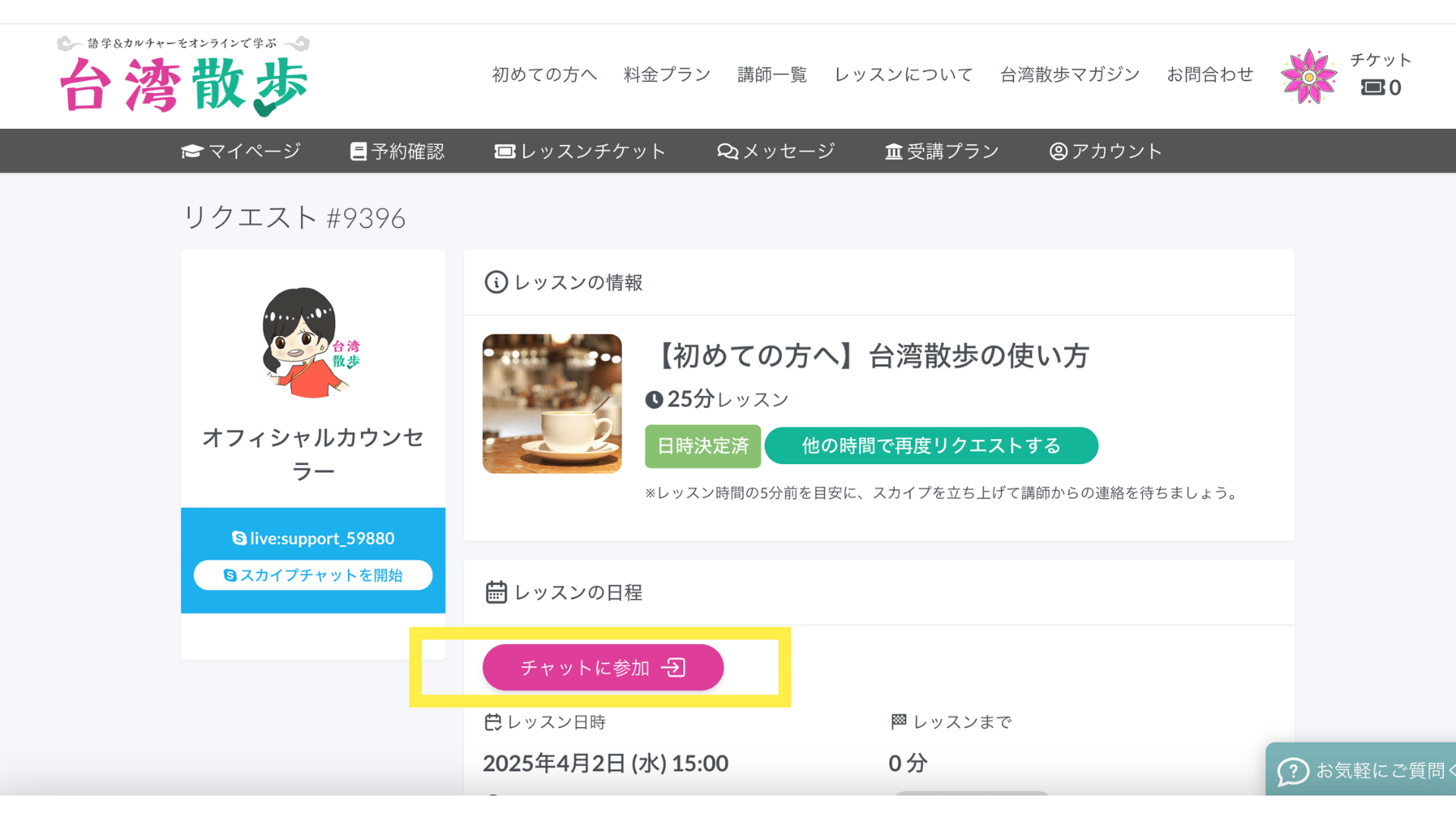
予約ページを開くと、レッスン時間の30分前から「チャットに参加」ボタンがピンク色(アクティブ)になり、クリックして入室できるようになります。
初めて使う場合は、レッスン時間の15分ほど前に入室してみましょう!
カメラとマイクの使用を「許可」して、画面にご自身が映るか確認できます。
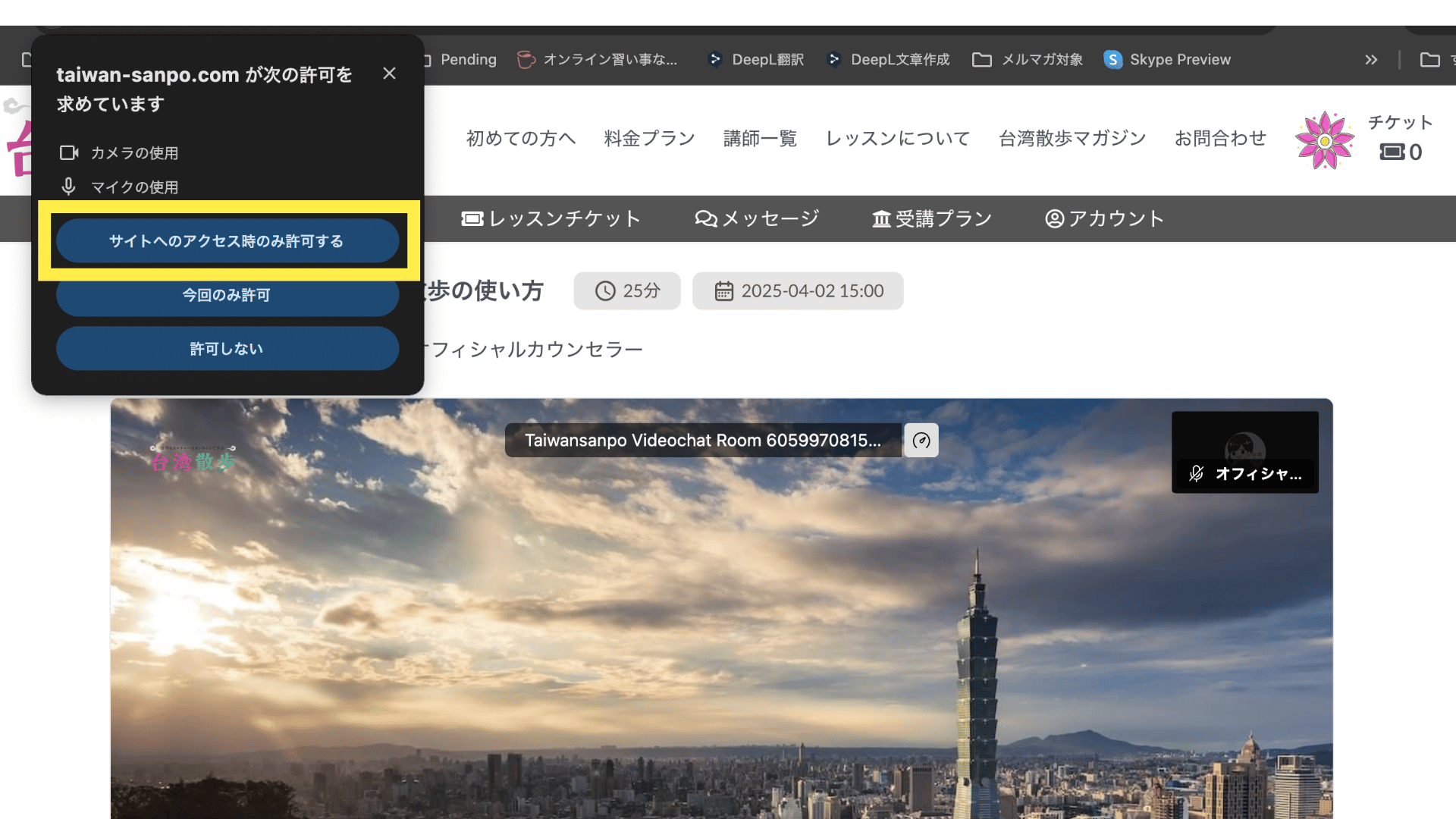
「今回のみ許可」すると、毎回この確認をする必要があります。「許可しない」と、先生側に映像が映らず、声が届きません。
もし間違って「許可しない」をクリックしてしまったら、
ご利用のパソコンまたはスマホで設定を変更できます。
やり方がわからない場合は、「ご利用のブラウザ名 + カメラとマイクの許可」でインターネット検索すると、ブラウザの設定方法が探せます。
例:「Chrome カメラとマイクの許可」で検索すると→Chrome でカメラとマイクを使用する(公式ヘルプページ)
できること・できないこと
ご不明点・ご不安はお問い合わせください!
わからないことやお困りのことがあれば、いつでも台湾散歩スタッフへお声がけください!
台湾散歩サポート連絡先一覧:
または
マイページ右下のチャットボックス(有人対応)
対応時間帯:平日9時〜19時、土日祝日8時〜17時